PIXNET Logo登入

Eternal - 永遠

跳到主文

永遠幸福快樂..... ^^

部落格全站分類:生活綜合

  • 相簿
  • 部落格
  • 留言
  • 名片
  • 1月 25 週六 201416:05
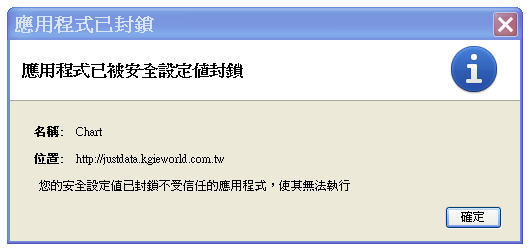
  • 應用程式已被安全設定值封鎖 Jave

1
不能使用Jave程式時,這時該怎麼辦呢?
尤其一些套裝軟體或一些看股票的軟體,偶爾會輔助使用到 Jave。
(繼續閱讀...)
文章標籤

haba6868 發表在 痞客邦 留言(1) 人氣(1,851)

  • 個人分類:共享檔案
▲top
  • 10月 30 週五 200920:25
  • YouTube影片下載方法

相信很多人認識YouTube
也知道裡面有包羅萬象的影片
我想有人會和我一樣
欣賞到自己喜歡的影片
會想下載到自己的電腦上保存
但,要如何下載???
可用的方法有幾種
現在就說說在網路上找到且自己常用的方法

不過下載前,需先確定影片的來源是否合法
如果沒有,下載前可能須思考思考……

使用軟體
1.YouTube Downloader----
下載軟體
2.KMPlayer 或 FLV Player-----撥放軟體

下載說明
1.進入官方網站:  http://youtubedownload.altervista.org/
  
先下載YouTube Downloader軟體
   
連結進入後
   按下右下標示紅色框框內 "DOWNLOAD NOW!"
1.jpg 
2.接下來進入另個視窗,按下右上角的紅色框框內"Download Now"
2.jpg 
3.
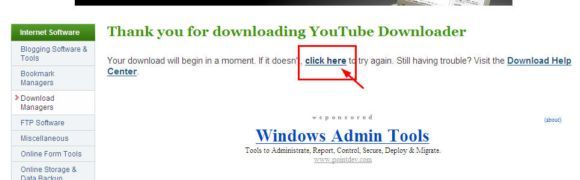
如上圖按下未出現下載劃面,而此時進入這劃面,請朝紅色框內
  
"Click here"按下下載,或按滑鼠右鍵,另存目標,下載.
3.jpg 
4.jpg 

安裝方法
1.
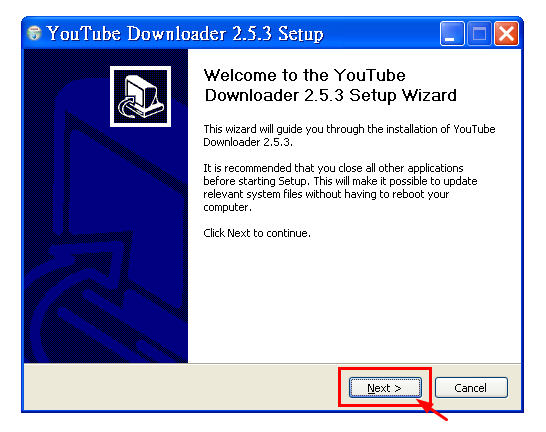
下載YouTube Downloader安裝檔後,執行安裝檔開始安裝
    首先會進入到這視窗畫面,請直接按"next"
5.jpg 
2.進入此畫面,稍為看看內容後,按下"I Agree"
6.jpg 
3.
框框1. 選擇此檔案安裝路徑
   
框框2. 按下"Next "進入下一視窗
 
4.框框1. 把打勾去掉,因為用不到
   框框2. 按下"Next "進入下一視窗
8.jpg 
5.
按下 "Install"開始安裝
9.jpg 
6.
安裝完成,按下"Finish"結束離開
10.jpg 

使用說明
1.
開啟YouTube Downloader
   
輸入影片網址
   
選擇從You Tube下載
   
設定下載設定-----選擇高解晰畫質 Best available
 
 
2.設定完成,就按ok執行下載
13.jpg 

撥放影片
1.
使用KMPlayer 或 FLV Player撥放
   撥放軟體須請使用者自行上網找尋
(繼續閱讀...)
文章標籤

haba6868 發表在 痞客邦 留言(0) 人氣(1,926)

  • 個人分類:共享檔案
▲top
  • 8月 17 週一 200914:46
  • 網際網路首頁被篡改無法更改

相信有些人是和我一樣發生這樣的問題
就是隨意進入某一網站或安裝一些小軟體
結果自己的IE首頁被更改
一直移除 都無法更改
每每開起網際瀏覽器都須先到它的網站 麻煩透了
現在就說明如何更改修正的方法
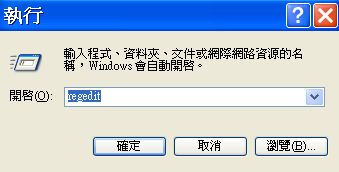
1.開始 --> 執行 
   11.jpg 
2.輸入 regedit
   2.jpg
3.進入登錄編輯程式
   3.jpg 
  
4.選擇HKEY_CURRENT_USER\Software\Microsoft\
   Internet Explorer\Main
   在窗右邊選擇一個名稱為" Start Page " 然後滑鼠朝
" Start Page "
  
點兩下
 
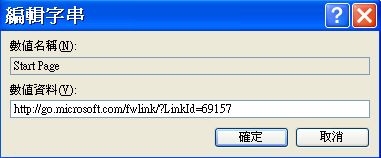
這時會出現一編輯字串小視窗 在數值資料內 將已被篡改的
   網址改回
原來的網址 如  http://tw.yahoo.com/index.html  
    or  
http://go.microsoft.com/fwlink/?LinkId=69157 

   4.jpg 
   5.jpg
5
.重啟動IE瀏覽器 確認是否已修正完畢

另一方法
(就是當開啟網際瀏覽器後 發現瀏覽器IE還是一樣會連到被篡改網站)
1.開始 --> 執行
2.輸入 regedit
3.進入登錄編輯程式
4.選擇編輯-->尋找
   6.jpg
 
5.在尋找目標內輸入 internat.exe
    7.jpg 
  
6.此時會發現內有一個被篡改的網址
  
然後按右鍵選擇編輯 再把那網址刪除 關閉登錄編輯程式
  
重新開機即可正常
如果改了上述資料後 結果網際瀏覽器不能打開
那這時就重灌IE程式囉


(繼續閱讀...)
文章標籤

haba6868 發表在 痞客邦 留言(3) 人氣(11,338)

  • 個人分類:共享檔案
▲top
  • 7月 06 週一 200910:57
  • Ghost程式備檔及還原

最近電腦開機常出現亂碼,像中毒似的,索性就將 XP OS
砍掉重灌.........灌...........好像要花很長很久的時間
為什麼當初不做Ghost還原光碟
???@#?!!!

嗯.....也許這電腦未來可能會中毒或系統亂掉或其他原因,
到時又須重灌系統,
干脆這次就將灌好的XP OS系統,把
它Ghost備份起來,未來還原可不用花那麼
久時間灌了
Ghost是很多人使用的軟體,所以就不介紹了,我只能簡單的
說明,
平時灌一套系統須花廢1~2小時,如之前有Ghost備份,
那還原系統時間只要5分鐘左右,會省好多時間喔
Ghost的使用方法因人而異,最終就是備份及還原
下文大概說明個人如何使用Ghost 備檔及還原系統
設備軟體:
1. 電腦一台
2. USB一支(或開機光碟)
3.
DOS Ghost 程式(版本好幾種,目前使用為11.0.2 )
前置說明:
1. 首先將USB做成能開機的 外接磁碟
    
(這部分上網找尋HPUSBFW.EXE,就有說明如何製作能開機
     的USB
或使用NERO製作一片能開機的光碟片也行)
2. 能開機的USB或光碟片,磁碟內容須有DOS版的Ghost程式
3. 電腦開機設定須重設開機順序,如USB開機就選USB優先,
    如是光碟片開機就選光碟機優先
Ghost備份系統方法
步驟:
1.JPG 
1. 使用能開機的USB或光碟片,執行開機(這次我是使用USB做開機)
2.JPG 
2. 開機完,DOS開機系統內容內須有DOS版的Ghost 程式
Snap2.jpg  
3. 開機進入DOS系統畫面後,執行Ghost ( C:\>ghost  鍵入)
4.JPG 
4. 進入ghost畫面,選擇按下ok,進入下一頁
5.JPG 
5. 選擇 Local
6.JPG 
6. 選擇 Partition,因為個人的HDD有分4槽,如單只備份一槽
    的資料,就選擇Partition即可,如須備份整顆HDD資料,
    那須選擇
Disk
7.JPG 
7. 選擇 To Image ,因為是備份,所以要選To,又因為是要
   
備檔,所以要用Image格式
8.JPG 
8. 選擇需執行備份的來源處,Driver 1 是指USB,Driver 2為要
    進行備份的HDD,所以選擇2,然後按ok (Alt + O)進入下一頁
9.JPG 
9. 個人的HDD是分有4槽,主要的作業系統(要被做備份的系統)
   
擺放在
 Part 1的Primary內,所以選擇 Part 1 進行備份,然後按
    ok (Alt + O)進入下一頁
10.JPG 
10. 選擇要擺放壓縮完成的ghost還原檔位置,因個人HDD有4槽,
      第一槽為被備份的主槽,所以就選擇第二槽(點兩下進入
)
     
存放,日後再轉放別處或燒成光碟,如果USB容量夠大,
      有16GB,那就將壓縮檔直接指定擺放至USB槽也行,日後
      USB開機,直接還原,這就更方便囉
11.JPG 
11. 進入存放槽處,在視窗中下方File name位置處,鍵上檔名
      (自設),然後選擇Save (Alt + S)進入下一頁
12.JPG 
12. 確認存放槽空間是否足夠(擺放壓縮完成的ghost還原檔位
      置槽),如足夠,通常都選擇High (Alt + H)進行壓縮,會
      比較完整
13.JPG 
13. 進入這一頁選擇Yes (Alt + Y),開始進行壓縮存檔
14.JPG 
14. 完成後按Continue (Alt + C),離開
15.JPG 
15. 選擇Quit (Alt + Q ),結束Ghost 程式
16.JPG 
16. 選擇Yes (Alt + Y ) 離開Ghost 程式
Ghost還原系統方法
步驟:
2-1.JPG 
1. 使用能開機的USB或光碟片,執行開機(這次我是使用USB
   
做開機
)
2-2.JPG 
2.
開機完,DOS開機系統內容須有DOS版的Ghost 程式
Snap2.jpg  
3. 開機進入DOS系統畫面後,執行Ghost ( C:\>ghost  鍵入)
2-4.JPG 
4. 進入了ghost畫面,選擇按下ok (Alt + O)進入下一頁
2-5.JPG 
5. 選擇 Local
2-6.JPG 
6. 選擇 Partition,因為當初備檔為選擇Partition,而且只還原
    一槽的資料,所以選擇Partition即可
2-7.JPG 
7. 選擇 From Image ,因為是還原,所以要選From Image來源處
2-8.JPG 
8. 進入此畫面時要選擇ghost還原檔位置,也就是存放位置槽
    (用Tab鍵選擇到 look in 的位置找尋ghost還原檔的存放槽處),
     然後點選進入
2-9.JPG 
9. 進入後選擇還原檔,然後選擇Open (Alt + O)進入下一頁
2-10.JPG 
10. 檔案確認,然後按下ok (Alt + O)進入下一頁
2-11.JPG 
11. 選擇被還原的HDD,然後按下ok (Alt + O)進入下一頁
2-12.JPG
12. 選擇被還原的槽(因為是試試還原檔正常與否,所以又還原
      给原槽,效果不錯,皆正常),然後按下ok (Alt + O)進入下一頁
2-13.JPG 
13. 確認是否進行還原,選擇Yes (Alt + Y)進行還原
14. 結束完成
(繼續閱讀...)
文章標籤

haba6868 發表在 痞客邦 留言(1) 人氣(66,969)

  • 個人分類:共享檔案
▲top
  • 4月 03 週五 200916:40
  • 流覽AVI影片檔,出現Explorer.exe錯誤訊息,導致檔案總管關閉

平時會將一些影像檔案,置放於檔案總管內其中一個子母錄,包含
有
mvb、rmvb、avi、mpeg、 rm、flv
等等。

但每每打開了檔案總管進入存放影像的子目錄內,不到幾秒就出現
explorer的錯誤訊息「explorer…該記憶體不能written
」,然後檔案
總管立即消失
。

本來以為是中毒或是其中有檔案不良導致,就這樣拿了外接硬碟抽
絲剝繭一個個
檔案觀察,最後發現只要是有avi檔案,就會出現
explorer
的錯誤訊息
。

網路上查了很多方式,試過可快速解決的方式有一種,而因為當初
是將一些網路
上解決說明剪貼下來,所以來源處就模糊了,不過很
感謝提供此方法的網友
^_^
。
解決方式如下:

1.
開啟記事本
2.
將下面這些藍色的文字貼到記事本
  
Windows Registry Editor Version 5.00
   
[-HKEY_CLASSES_ROOT\.avi\ShellEx]
3.另存新檔
------>avi.reg
4.然後朝剛存的avi.reg
點兩下登入
5.完成
(繼續閱讀...)
文章標籤

haba6868 發表在 痞客邦 留言(1) 人氣(2,711)

  • 個人分類:共享檔案
▲top
  • 3月 31 週二 200913:33
  • 增加Outlook 個人資料夾檔案方式

1.jpg
每每換電腦或換HDD或是重整資料,一些資料檔案是須備檔,有些資
料檔案是容易備檔,換到任何地方都是可讀取,不過呢對於每天收發
的郵件檔案來說,雖然容易備檔,但還須要有軟體才能開啟。

郵件的備檔及開啟備檔檔案每次都須找尋摸索許久,這次就紀錄下來
囉,省得以後想弄,又歹想半天。

 
名稱 : 增加Outlook 個人資料夾檔案方式(Office 2003)
(繼續閱讀...)
文章標籤

haba6868 發表在 痞客邦 留言(0) 人氣(27,359)

  • 個人分類:共享檔案
▲top
  • 2月 24 週二 200911:44
  • NPASCAN v1.7 警政署惡意程式偵測工具(最新版)

使用NPASCAN1.7這程式,或許是沒掃到可疑的程式吧,所以覺得普
普的,
不過
還是多了一份心安與保障。
另有安裝了NPASCAN程式後,就不要以為不用再安裝其他防毒軟體
了,
還是需
安裝其他防毒軟體的,因為NPASCAN程式,非防毒軟體,
只是對已感染惡意程
式的電腦,掃描所有啟動項目,辨識檔案是否
為可疑程式,再由自己辨識,確認
是否移除或保留。
(繼續閱讀...)
文章標籤

haba6868 發表在 痞客邦 留言(0) 人氣(1,796)

  • 個人分類:共享檔案
▲top
1

現在時間

Where are you from

參觀人氣

  • 本日人氣:
  • 累積人氣:

音樂

文章分類

  • 轉貼文 (1)
  • 生活 (9)
  • 影音 (8)
  • 數位生活 (3)
  • 共享檔案 (7)
  • 美食 (3)
  • 隨想 (1)
  • 未分類文章 (1)

最新文章

  • L型沙發椅
  • 應用程式已被安全設定值封鎖 Jave
  • 配新眼鏡-皇MIKADO鈦金屬眼鏡
  • 桃園龜山大坑桐花自然步道
  • 指甲瘀血復原心路歷程
  • Canon PowerShot SX220 HS 數位相機試拍
  • 桃園龜山鄉風尾街單車休閒遊
  • 阿拉伯數字轉為國字數字
  • 螃蟹的世界
  • YouTube影片下載方法

文章搜尋